参加のしかた
-
ボランティアに申し込む
募集ページの「この活動を予約する」から申し込みます。
-
届いた招待メールのボタンを押す
申し込みから少しすると、service@voluntas4all.org から右のようなメールが届きます。
- 1紫色の「voluntas の Slack に参加する」ボタンを押します。
- 2Slack に登録するメールアドレスは、黄色の部分(このメールの宛先)と同じにしてください。
同じメールアドレスが大事:このアドレスで照合して、グループに自動で追加します。別のアドレスで登録すると、グループに入れません。「夏まつりの運営サポート」の Slack グループにご招待します
山田 太郎 さん
ボランティアへのお申し込みありがとうございます。当日までの連絡や参加者同士のやり取りは、voluntas の Slack の鍵付きグループで行います。参加のしかた
- 下のボタンから voluntas の Slack に参加します。
- 登録するメールアドレスは、必ずこのメールの宛先(taro@example.com)にしてください。2
(このアドレスで照合して、自動でグループに追加します。別のアドレスだと追加されません) - 参加すると、数分以内に「夏まつりの運営サポート」のグループに自動で追加されます。
実際に届く招待メールの例(名前・アドレスは見本です) -
Slack のアカウントを作る
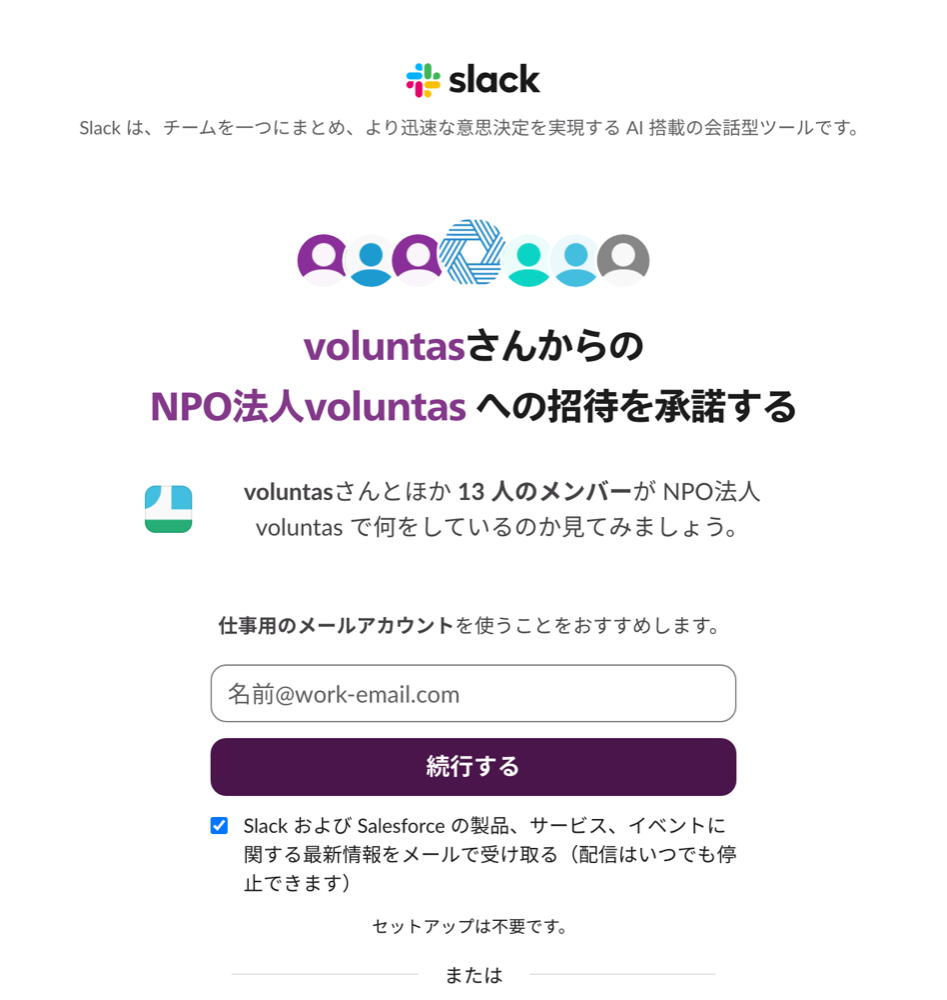
ボタンを押すと、右のような Slack の画面が開きます。
- 1メールアドレスの欄に、招待メールの宛先と同じアドレスを入れます。
- 2「続行する」を押すと、そのアドレスに確認コードが届きます。コードを入れて、名前を設定すれば完了です(無料)。
Gmail の方:「Google で続行する」でも大丈夫です。その場合も、申し込みと同じ Google アカウントを選んでください。スマホの方は、続けて Slack アプリ(無料)を入れておくと、連絡が通知で届きます。
 12
12招待メールのボタンを押すと開く、Slack の参加画面 -
グループに自動で追加される
数分以内に、左のメニューに鍵マーク🔒付きのイベント名のグループが出てきます。運営メンバーも一緒にいます。
グループの上にピン留めされた案内に、ボットの使い方が書いてあります。すでに voluntas の Slack にいる方は、すぐに追加されます。

鍵付きグループの画面 -
終わったら自動で退出
活動の終了日から10日後に、グループは終了します。ほかに参加中のグループがなければ、voluntas の Slack からも退出になります。また参加するときは、改めてご招待します。
案内ボットについて
グループには案内ボットがいます。@event-bot を付けて質問すると、確実に答えます。
答えられること
- 日時・集合場所
- 持ち物・服装
- 注意事項・活動内容
担当者につなぐこと
- 欠席・遅刻の連絡
- 雨天のとき・費用
- 募集ページにないこと
反応しないこと
- あいさつ・お礼
- 参加者同士の会話
