はじめての方へ 3分でわかる流れ
学校ポータルでやることは、大きく分けて「生徒にボランティアを紹介する」と「参加状況を確かめる」の2つです。
- voluntasID と登録コードが届くvoluntas から、学校ポータルの ID・登録コード・登録用ページのリンクをお知らせします。→ 2章
- 先生パスワードを決める登録用ページで、学校で使うパスワードを登録します。最初の1回だけです。→ 2章
- 先生ボランティアを紹介する募集を選ぶと、案内文・メール文・QRコードができます。コピーや印刷で生徒に届けます。→ 4章
- 生徒申し込むQRコードや URL から申し込みます。申込フォームで、自分の学校を一覧から選びます。→ 5章
- 先生参加状況を確かめるだれが・どの活動に参加予定か、参加済みかを確認できます。CSV にも書き出せます。→ 3章
1この学校ポータルでできること
ログインすると、画面の上に3つのメニュー(タブ)が並びます。
知っておいていただきたいこと
先生にお願いしたいのは「生徒への案内」です
受け入れ団体との連絡、日程の調整、申し込みの受付は voluntas が担当します。
見られる生徒の情報は最小限です
表示するのは、貴校の生徒の名前・活動名・日程・状態だけです。電話番号・メールアドレス・年齢・保護者名などは表示しません。キャンセルした申し込みも表示しません。
参加状況の共有について
voluntas のプライバシーポリシーで、提携している学校には、学校との取り決めに基づき、在籍する生徒のボランティア参加状況(氏名・活動名・日程)を共有することがあるとお知らせしています。
生徒の参加費
参加費は基本的に無料です。交通費や材料費などの実費が必要な活動は、各募集ページに書いてあります。
参加のあとは証明書が届きます
参加後に届くアンケートへ回答すると、ボランティア活動証明書(PDF)が生徒本人にメールで届きます。
ID・パスワードの共有
ID は1校に1つです。ID・パスワードは、校内の担当の先生方の間でのみ共有してください。
2利用開始まで
最初に1回だけ、パスワードの登録をします。その後は ID とパスワードでログインします。
2-1 voluntas から届くご案内
連携が始まると、voluntas から次のようなご案内をお送りします。大切なのは3つです。
- 1登録用ページ:最初に開くページです。押すと、ID と登録コードが入った状態で開きます。
- 2ID:ログインに使います。学校ごとに1つです。
- 3登録コード:パスワードを登録するときに一度だけ使う、合言葉のようなものです。
〇〇高等学校
ご担当の先生方
voluntas 学校ポータルのIDをお知らせいたします。
学校ポータルでは、貴校の生徒の皆さまのボランティア参加状況のご確認と、募集中のボランティアのご紹介(ポスターのダウンロード、生徒向けの案内文・メール文の作成)ができます。
はじめに、下記の登録用ページで、貴校で決めたパスワードをご登録ください。
※登録コードは、発行から30日間・一度だけ使えます。
※登録後は、ログインページ(https://voluntas4all.org/school.html)から ID とご登録のパスワードでログインしてください。
※ID・パスワードは、校内の担当の先生方の間でのみご共有ください。
2-2 パスワードを登録する(最初の1回だけ)
ご案内の「登録用ページ」のリンクを開くと、次の画面が出ます。リンクから開いた場合は、ID と登録コードは最初から入っています。
- 1ID:ご案内の ID です。
- 2登録コード:ご案内の登録コードです(この画面では見本の XXXX-XXXX-XXXX にしています)。
- 3新しいパスワード:これから使うパスワードを決めて入れます。10文字以上です。目のマークを押すと、入れた文字を確かめられます。
- 4新しいパスワード(確認):③と同じものを、もう一度入れます。
- 5「登録してログイン」を押します。登録できると、そのまま学校ポータルが開きます。
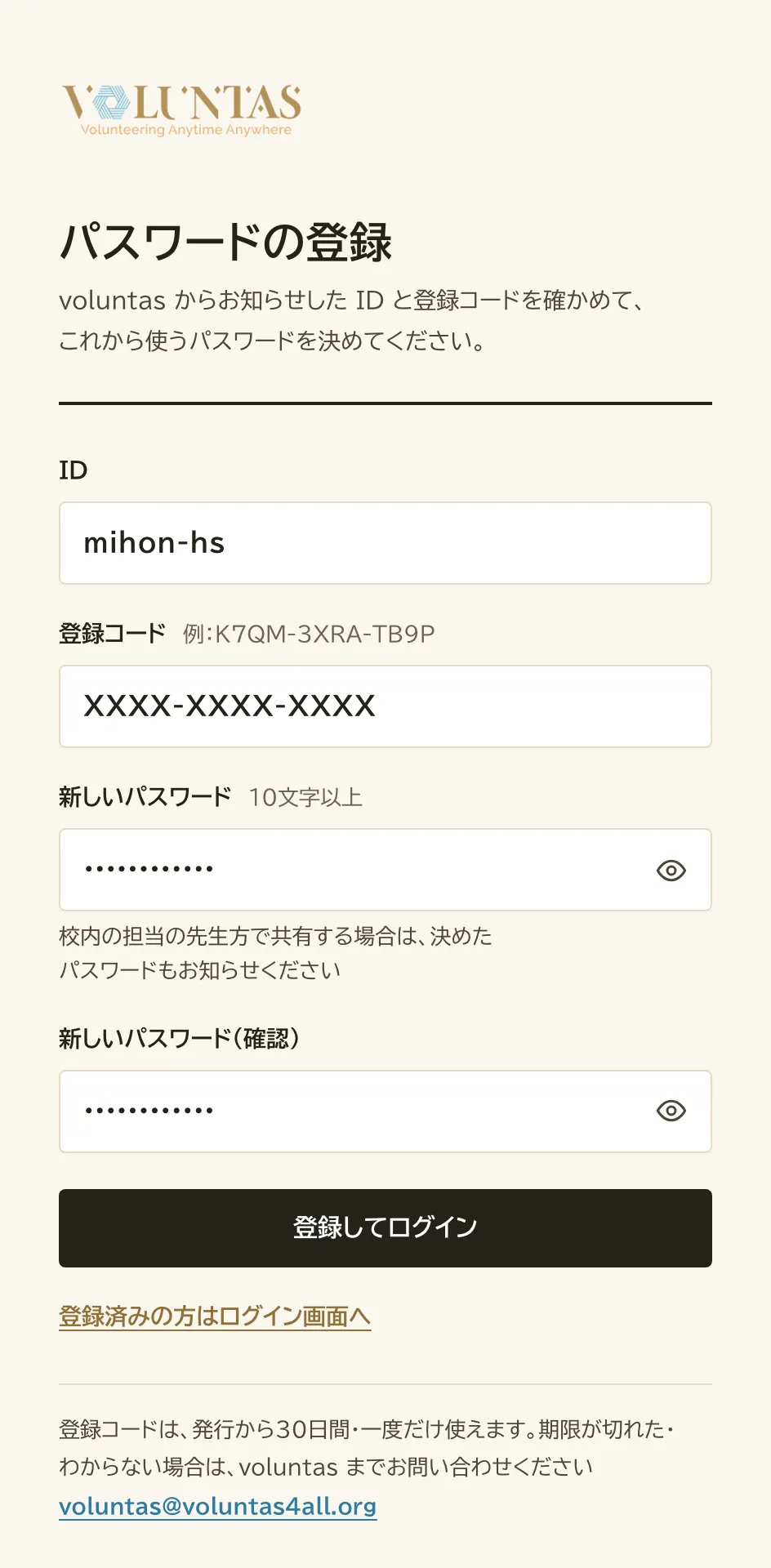
うまく登録できないときは、画面に次のような赤いメッセージが出ます。
| 出てくるメッセージ | どうすればよいか |
|---|---|
| ID・登録コード・パスワードを入力してください | 空いている欄があります。すべて入れてください。 |
| パスワードは10文字以上にしてください | パスワードを10文字以上にしてください。 |
| 確認用のパスワードが一致しません。もう一度入力してください | ④に、③と同じパスワードを入れ直してください。 |
| IDまたは登録コードが違います。お知らせした内容をご確認ください | ご案内の ID・登録コードと見比べてください。5回まちがえると、その登録コードは使えなくなります。 |
| 登録コードの有効期限(30日)が切れています | voluntas にご連絡ください。新しい登録コードをお送りします。 |
| 登録コードの入力を5回まちがえたため、このコードは使えなくなりました | voluntas にご連絡ください。新しい登録コードをお送りします。 |
2-3 ログインする(2回目から)
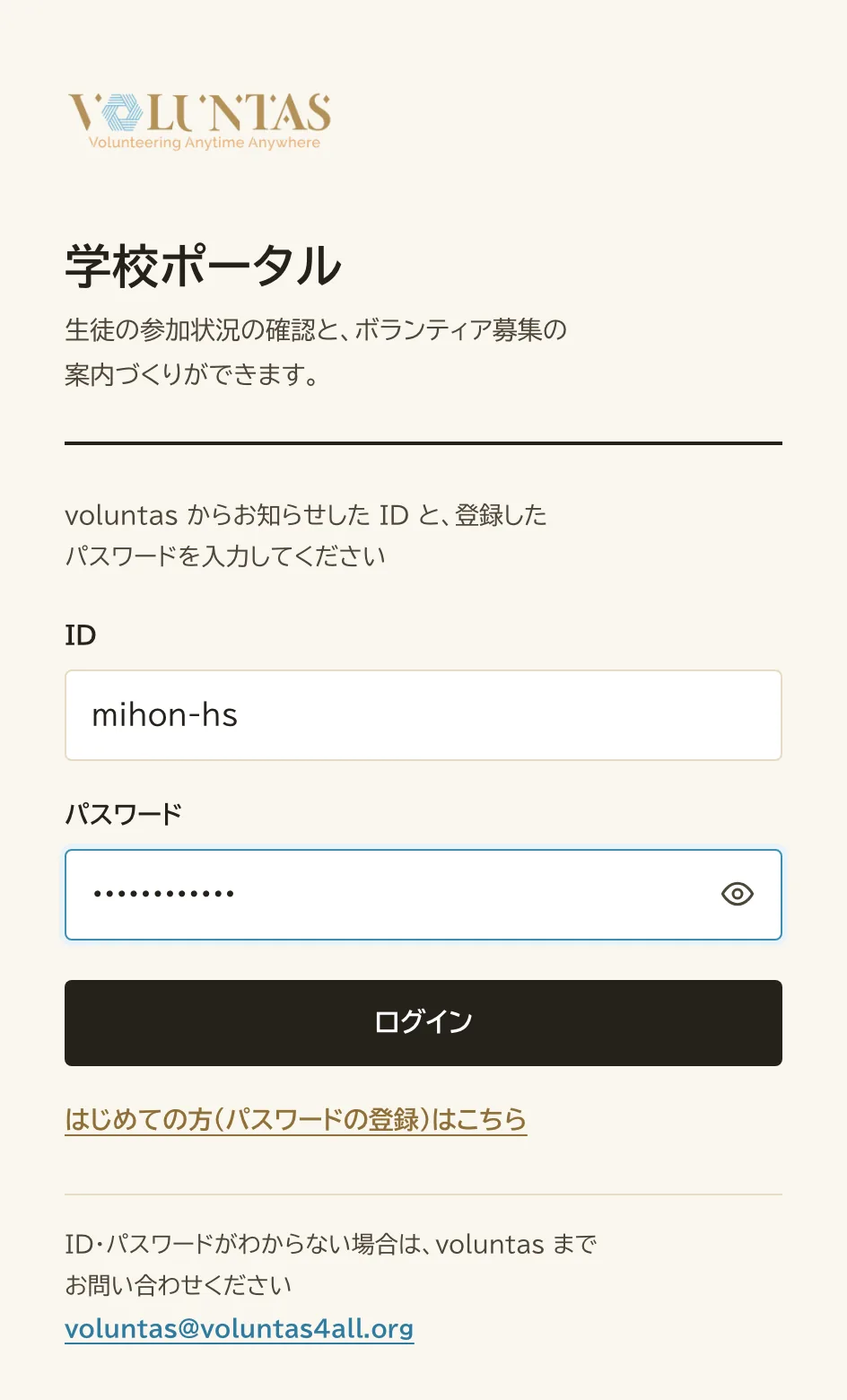
学校ポータル(voluntas4all.org/school.html)を開くと、ログイン画面が出ます。
- 1ID:ご案内の ID を入れます。
- 2パスワード:登録したパスワードを入れます。
- 3目のマーク:押すと、入れたパスワードが見えます。もう一度押すと隠れます。
- 4「ログイン」を押します。
- 5はじめての方:パスワードをまだ登録していないときは、ここから登録画面を開けます(登録コードが必要です)。
- 6わからないとき:ID・パスワードがわからないときの連絡先です。
2-4 ログインできないとき
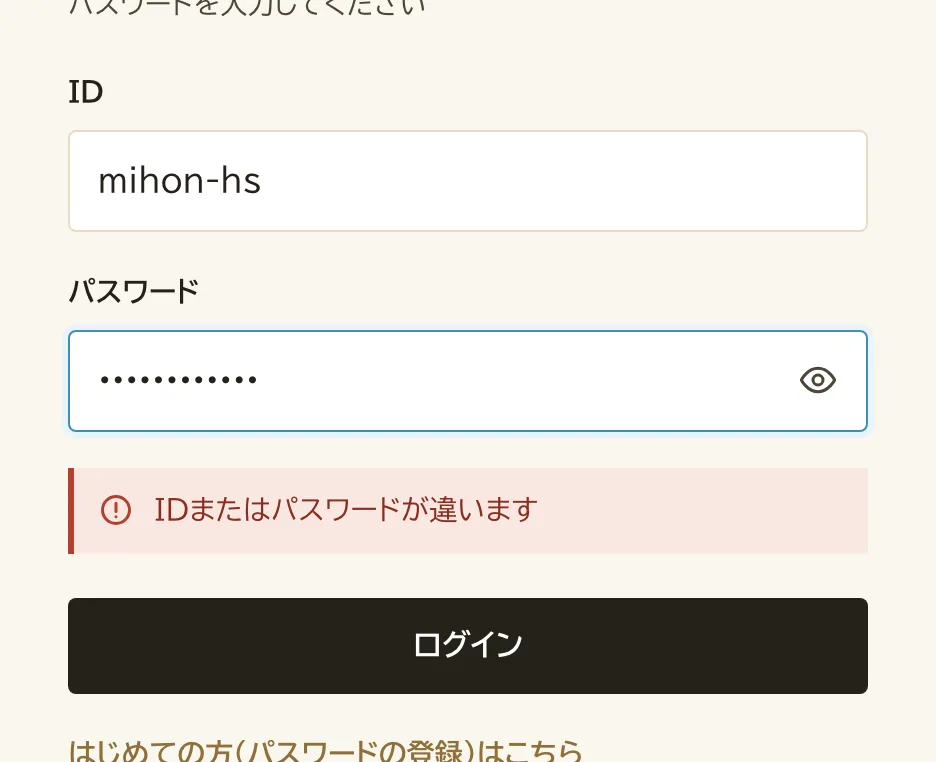
ログインできないときは、ボタンの上に赤いメッセージ 1 が出ます。メッセージごとの対処は下の表のとおりです。
まず、パスワードの欄の目のマーク(2-3 の 3)を押して、入力したパスワードが正しいか確かめてください。パスワードは大文字と小文字を区別します。
| 出てくるメッセージ | どうすればよいか |
|---|---|
| IDまたはパスワードが違います | ID・パスワードを確かめて、もう一度入れてください。パスワードを忘れたときは「ID・パスワードを忘れたとき」をご覧ください。 |
| ログインの試行が続いたため、一時的にログインできません | 数分おいてから、もう一度お試しください。 |
| このIDは現在ご利用いただけません | voluntas にお問い合わせください。 |
| 接続できませんでした | インターネットにつながっているか確かめて、時間をおいてもう一度お試しください。 |
| ログインの有効期限が切れました。もう一度ログインしてください | もう一度ログインしてください。 |
| パスワードを登録しました。登録したパスワードでログインしてください | パスワードの登録はできています。いま決めたパスワードでログインしてください。 |
3生徒の参加状況
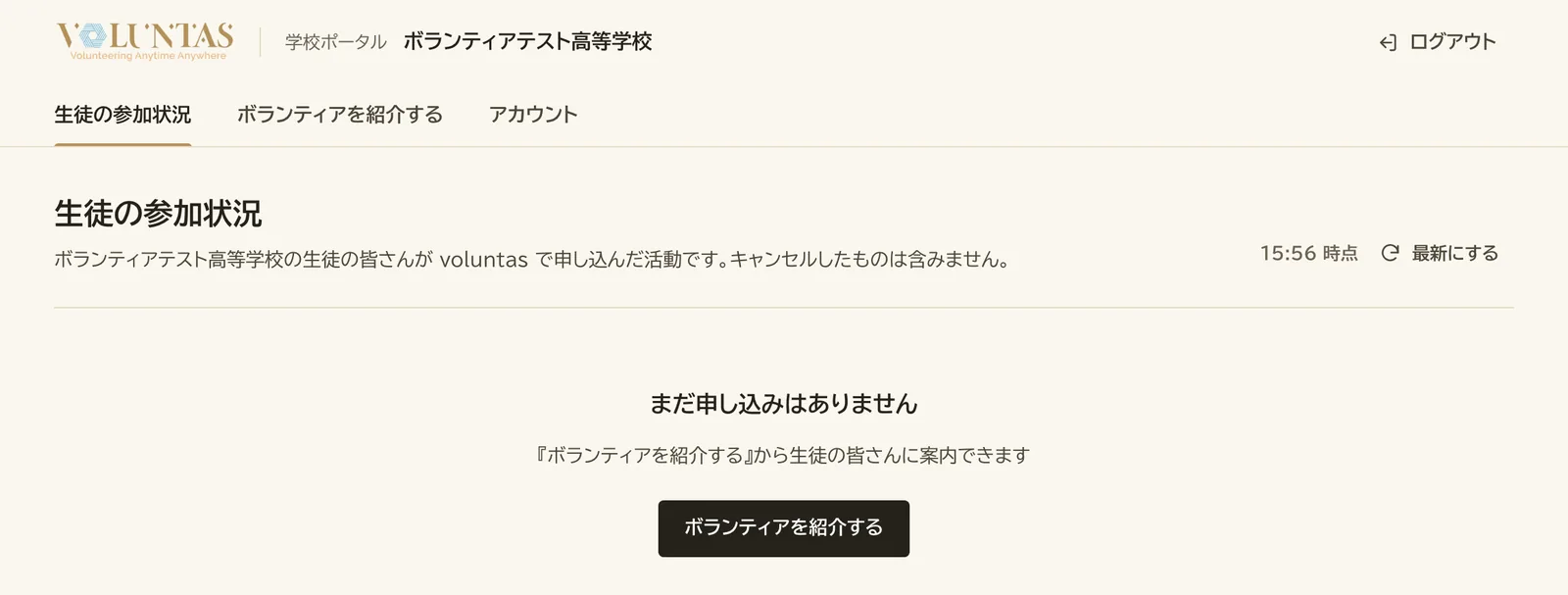
ログインすると、最初にこの画面が開きます。貴校の生徒が voluntas で申し込んだ活動が並びます(キャンセルしたものは含みません)。
3-1 画面の上の部分(メニュー)
まだ申し込みがないときは、このように表示されます(実際の画面です)。
3-2 参加状況の見方
申し込みがあると、このように表示されます。画面の生徒名・件数は説明用のサンプルです。
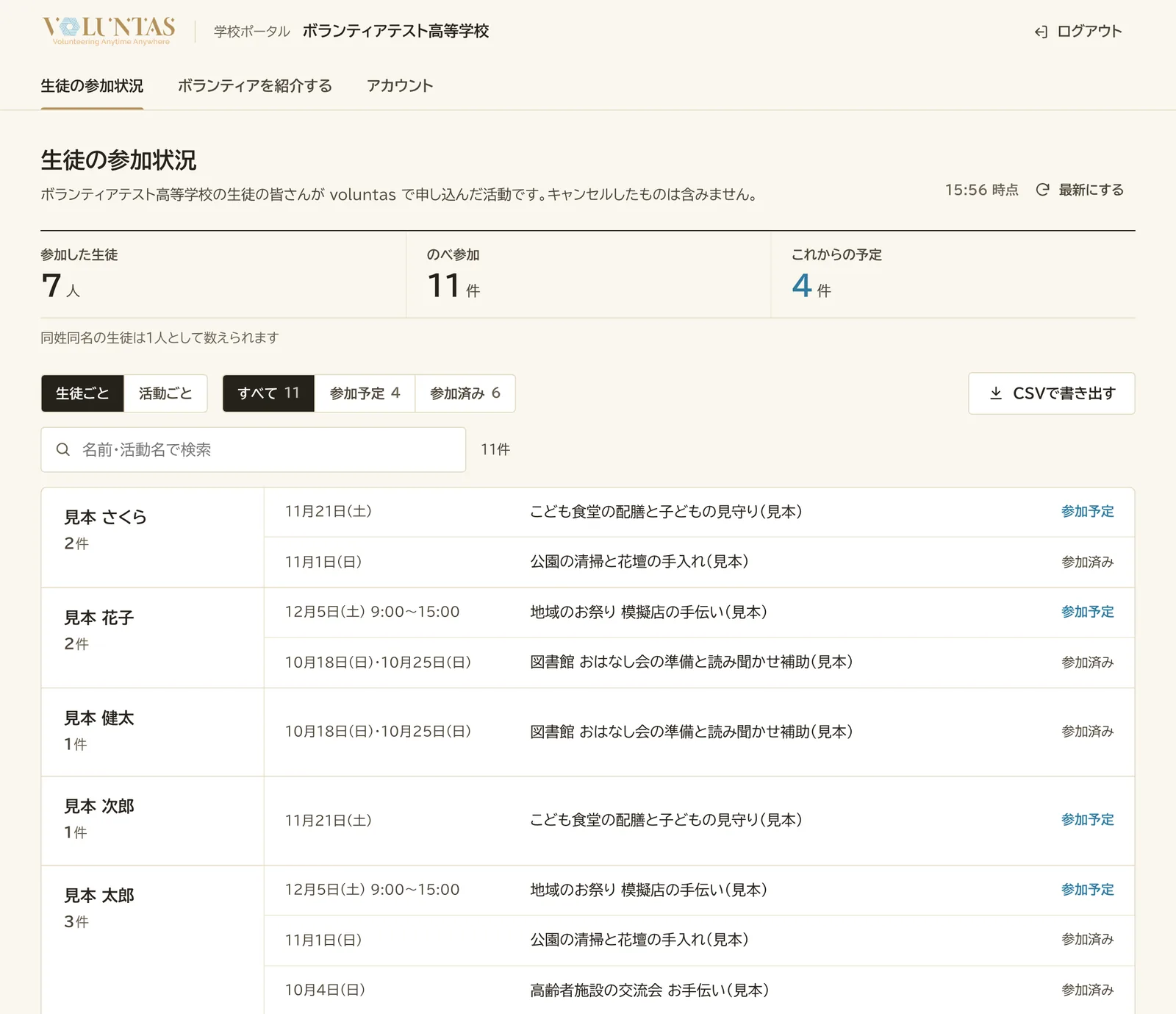
- 13つの数字:参加した生徒=申し込みのある生徒の人数(これから参加する生徒も含みます)。のべ参加=申し込みの件数。これからの予定=「参加予定」の件数。
- 2最新にする:押すと、いちばん新しい内容を読み込みます。左に「○○:○○ 時点」と、読み込んだ時刻が出ます。
- 3生徒ごと/活動ごと:まとめ方を切り替えます。
- 4すべて/参加予定/参加済み:状態で絞り込みます。ボタンの数字は、それぞれの件数です。
- 5CSVで書き出す:表示中の一覧をファイルに保存します(3-6)。
- 6検索:生徒の名前や活動名で探せます。
- 7状態:参加予定・参加済み・申込済みのどれかです(3-3)。
3-3 状態(参加予定・参加済み・申込済み)の意味
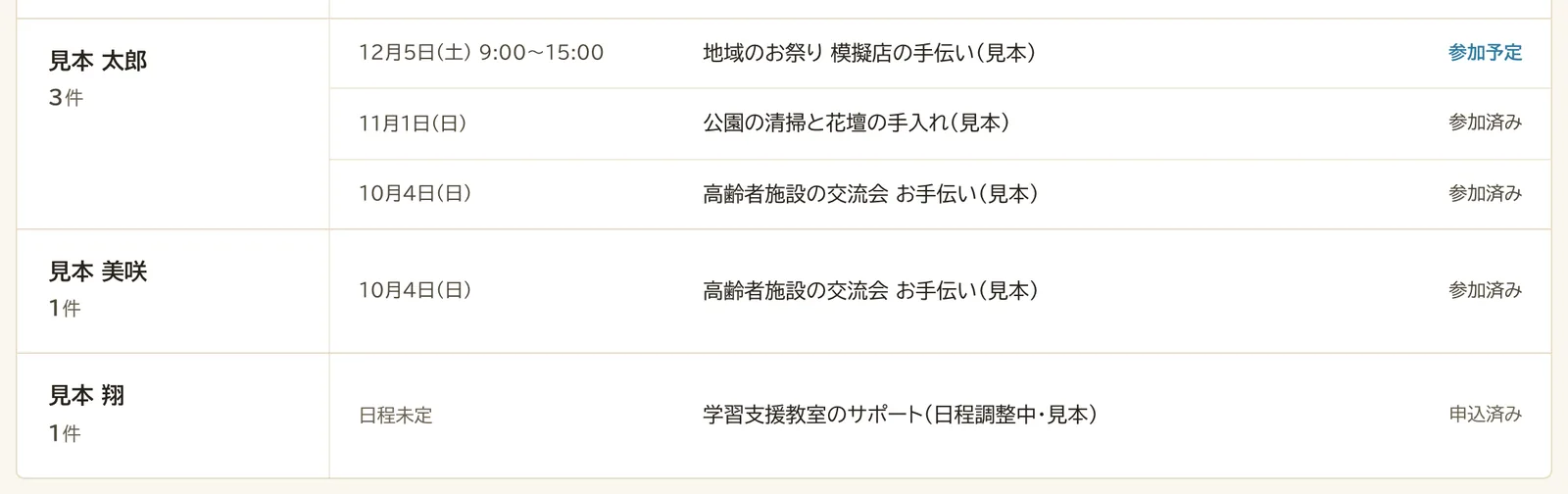
| 状態 | 意味 |
|---|---|
| 1 参加予定 | 活動日が今日か、これからの申し込みです。何日かにわたる活動は、最後の日で判断します。 |
| 2 参加済み | 活動日(何日かにわたる活動は最後の日)が昨日までの申し込みです。 |
| 3 申込済み | 申し込みはあるが、日程がまだ決まっていないものです。日程の欄は 4「日程未定」と出ます。 |
並び順:「生徒ごと」では生徒の名前順、各生徒の中は「参加予定(近い日から)→ 申込済み → 参加済み(最近のものから)」の順です。「活動ごと」では、これからの活動が日程の近い順に上に来ます。
3-4 活動ごとに見る
「活動ごと」を押すと、活動ごとに、参加する生徒の名前がまとめて表示されます。引率や事前指導の確認に便利です。
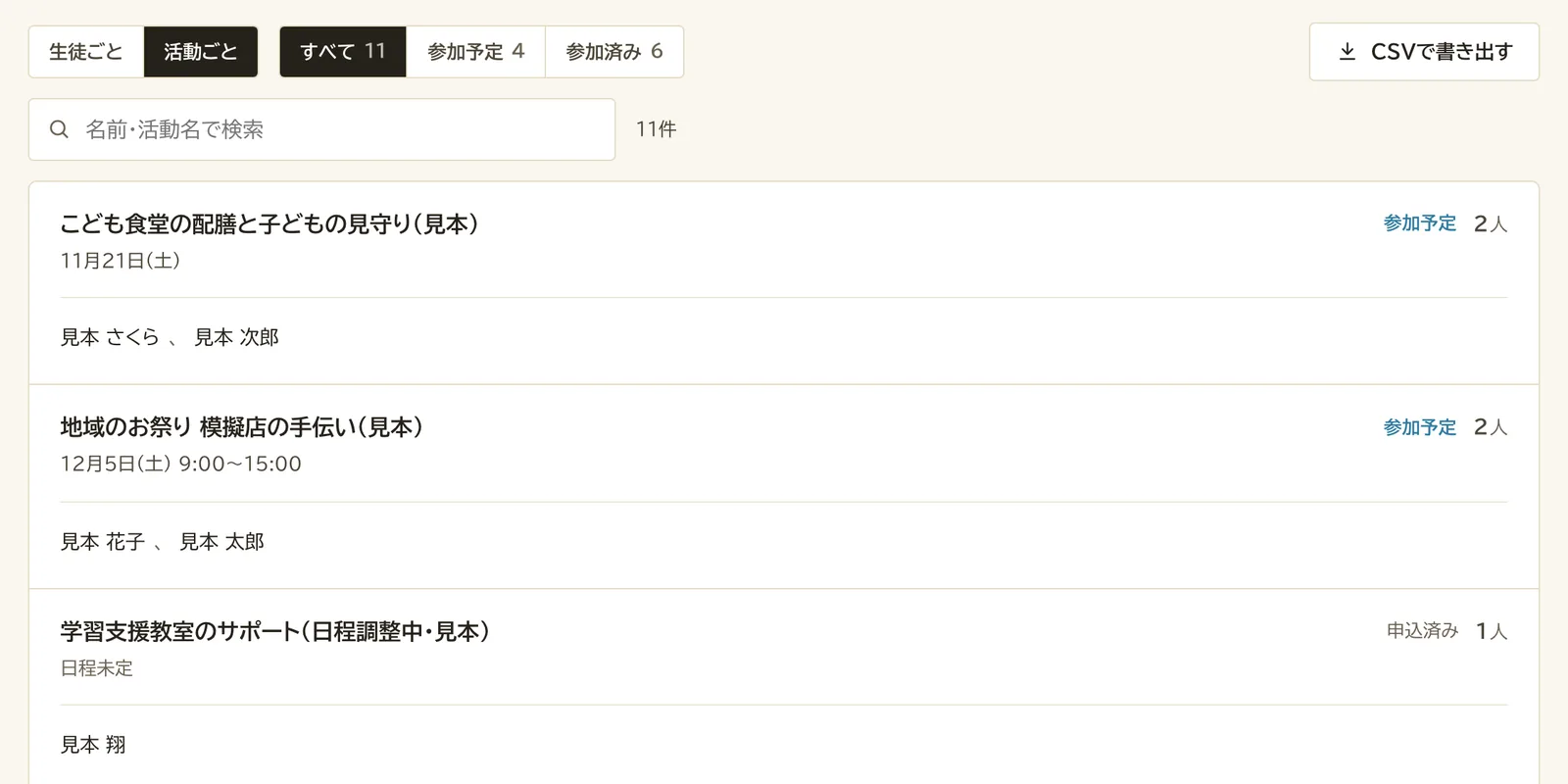
- 1活動ごとを押します。
- 2活動名と日程です。
- 3人数:この活動に申し込んでいる生徒の人数です。左に状態が出ます。
- 4参加する生徒の名前です。同じ活動に2回以上申し込んでいる生徒には「×2」のように回数が付きます。
3-5 絞り込む・検索する
例として、「参加予定」で絞り込み、「花子」で検索したところです。
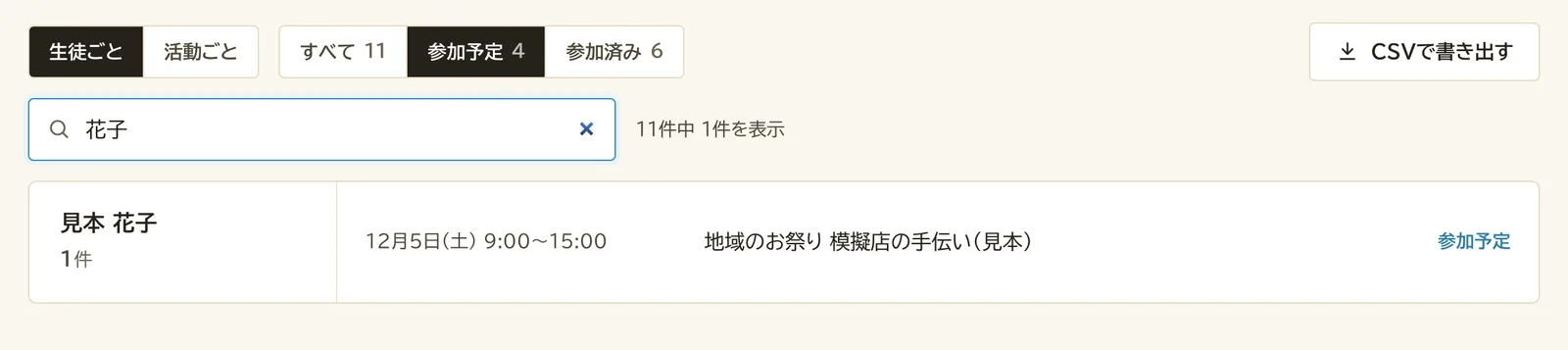
- 1参加予定を押すと、これからの申し込みだけになります。「すべて」で元に戻ります。
- 2検索欄に名前や活動名を入れます。右の × で消せます。
- 3件数:「11件中 1件を表示」のように、全体の件数と、いま表示している件数が出ます。
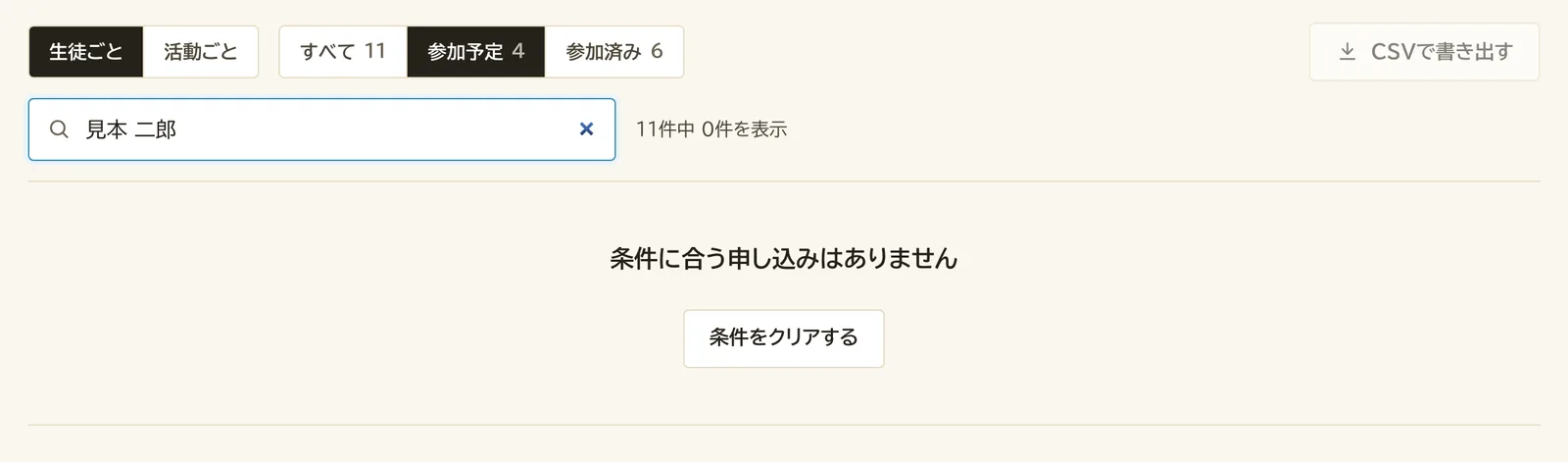
条件に合う申し込みがないときは、次のように表示されます。「条件をクリアする」1 を押すと、絞り込みと検索が解除されて、すべての申し込みに戻ります。
3-6 CSV で書き出す
「CSVで書き出す」(3-2 の 5)を押すと、表示中の申し込みがファイルとして保存されます。Excel などで開けます。
- ✓書き出されるのは「いま画面に出ている申し込み」です。絞り込みや検索をしていると、その結果だけが入ります。全部を書き出すときは、「すべて」を選び、検索欄を空にしてから押してください。
- ✓並び順も画面と同じです。ファイル名は「voluntas_参加状況_学校名_日付.csv」です。
- ✓入っている項目は「氏名・活動名・日程・状態・申込日」の5つです。
| 氏名 | 活動名 | 日程 | 状態 | 申込日 |
|---|---|---|---|---|
| 見本 さくら | こども食堂の配膳と子どもの見守り(見本) | 11月21日(土) | 参加予定 | 2026/11/11 |
| 見本 さくら | 公園の清掃と花壇の手入れ(見本) | 11月1日(日) | 参加済み | 2026/10/16 |
| 見本 花子 | 地域のお祭り 模擬店の手伝い(見本) | 12月5日(土) 9:00〜15:00 | 参加予定 | 2026/11/08 |
| 見本 花子 | 図書館 おはなし会の準備と読み聞かせ補助(見本) | 10月18日(日)・10月25日(日) | 参加済み | 2026/10/04 |
書き出したファイルの中身の例(先頭の4件。画面の生徒名・件数は説明用のサンプルです)
3-7 スマートフォンで見る
スマートフォンでも同じことができます。画面が狭いので、表示が少し変わります。
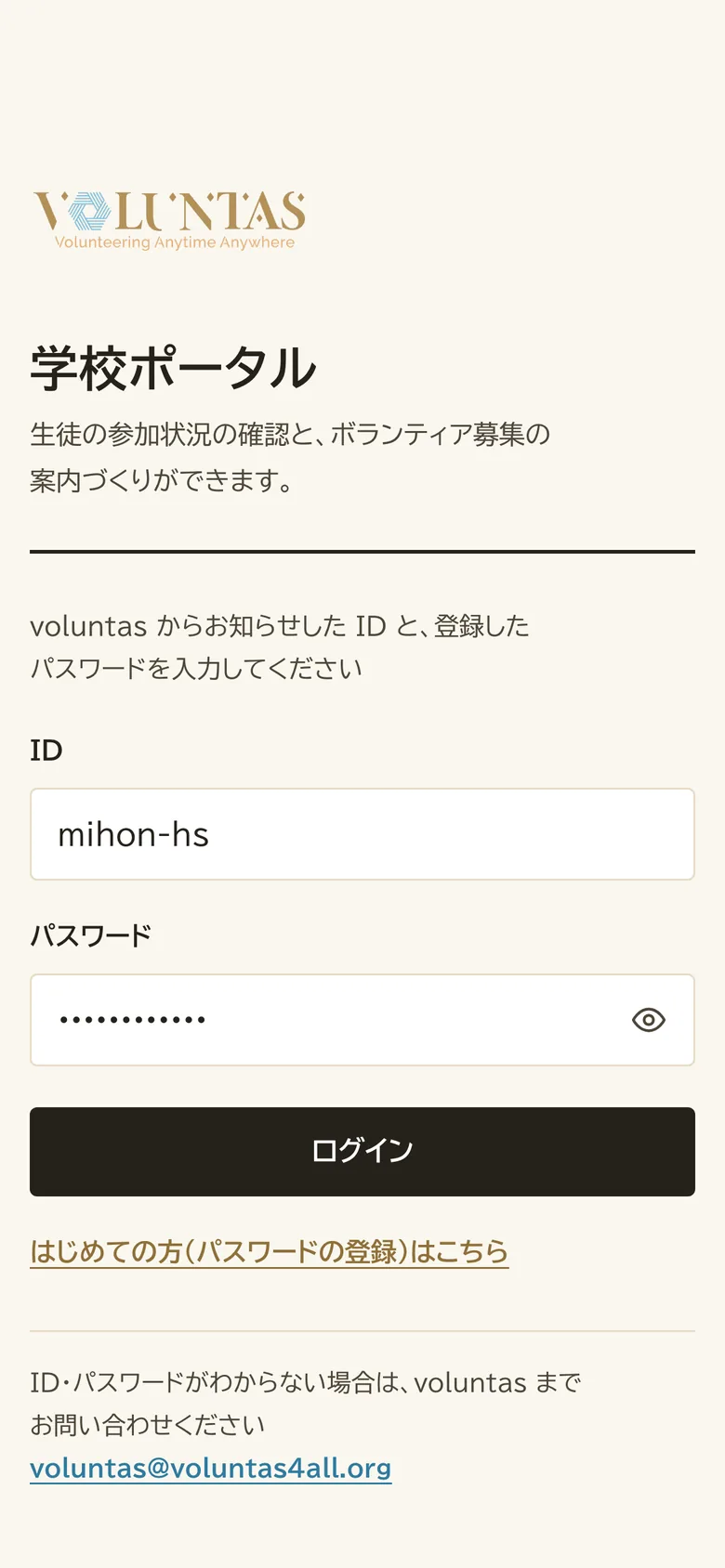
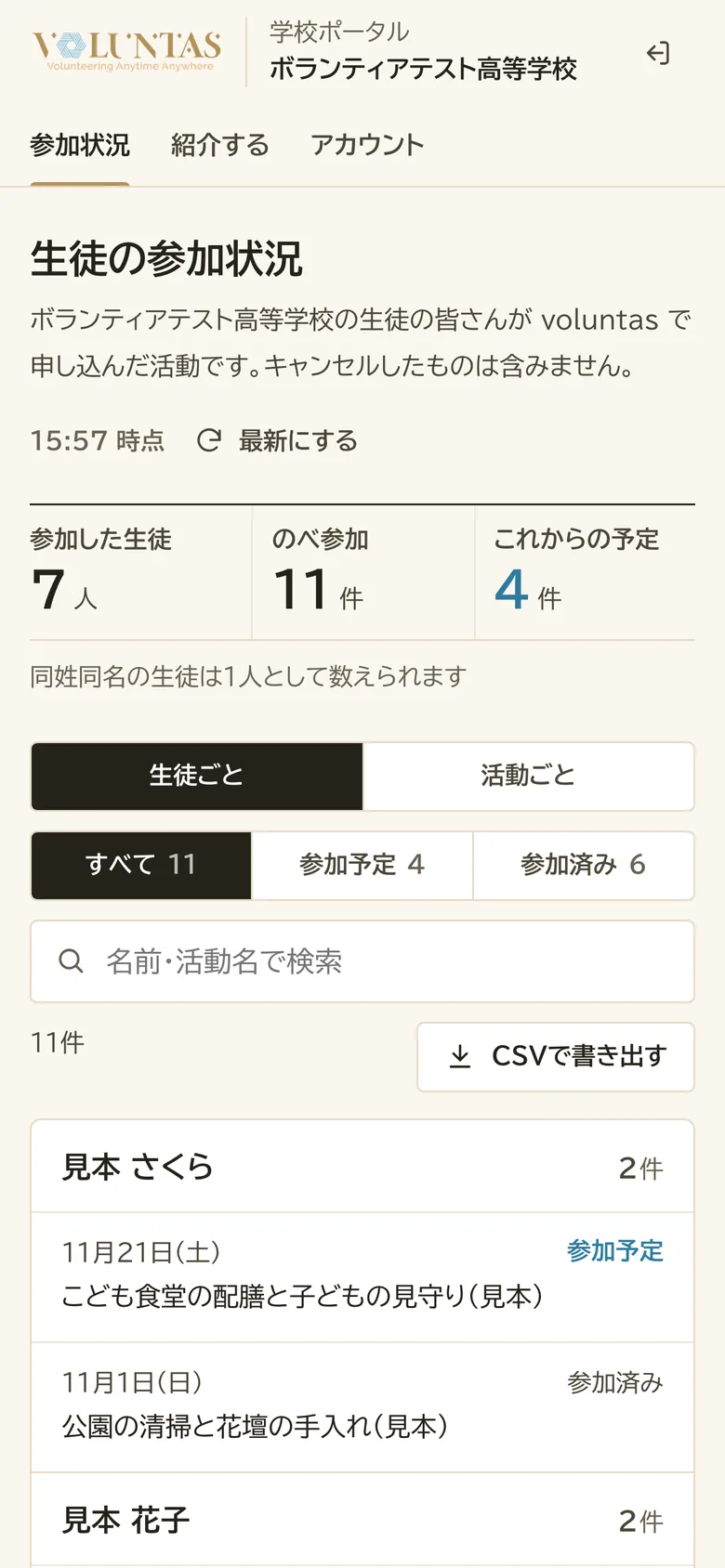
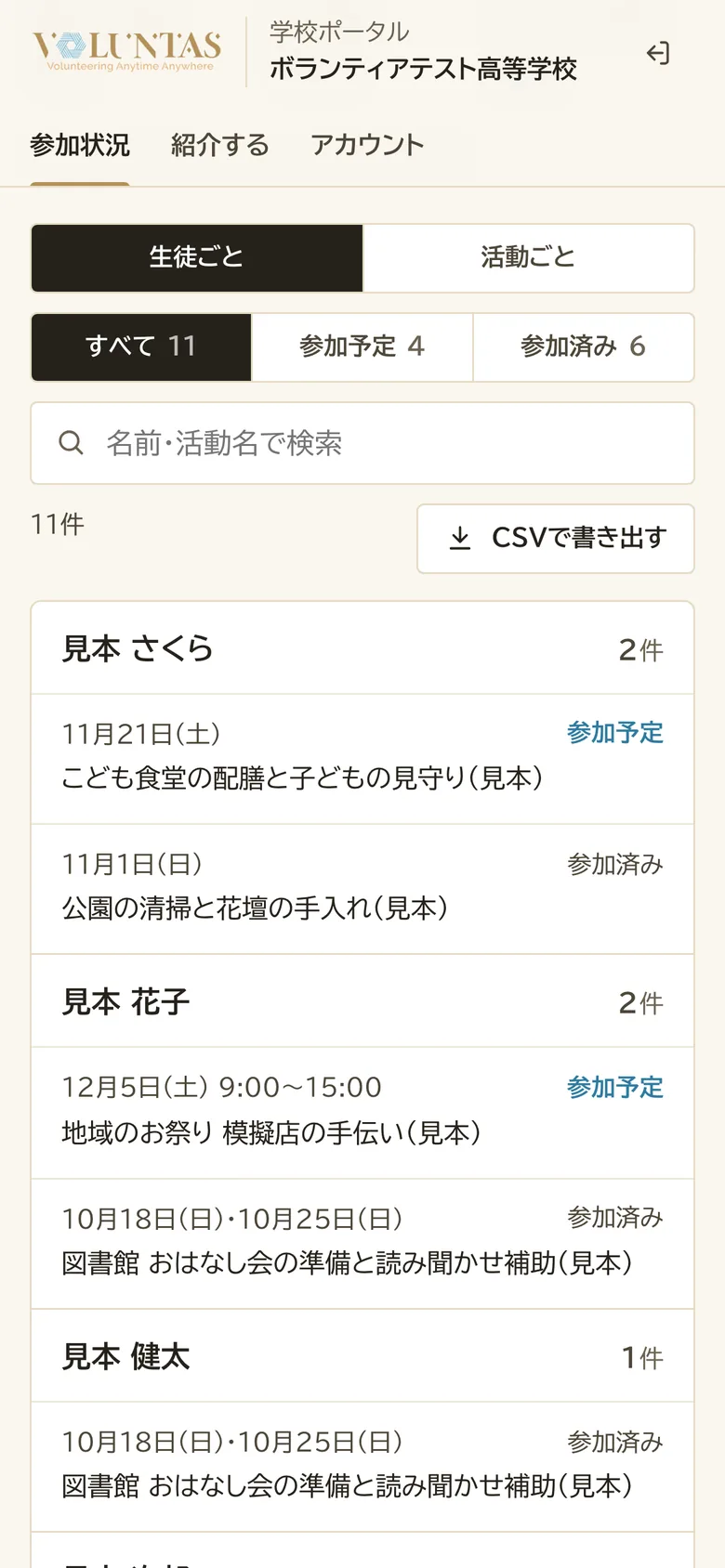
- ✓メニューは短く「参加状況」「紹介する」「アカウント」と表示されます(2枚目の画面の 1〜3)。
- ✓右上のドアのマーク 4 がログアウトです。
- ✓まとめ方 1・状態 2・検索 3・CSV 4 は、上から順に並びます(3枚目の画面)。
4ボランティアを紹介する(広報キット)
メニューの「ボランティアを紹介する」を開きます。1 募集を選ぶ → 2 どこで使うかを選ぶ → 3 仕上げる の順に、上から進めるだけです。
4-1 募集を選ぶ
いま voluntas で公開中の募集が並びます。案内したい募集を押して、チェックを入れます。
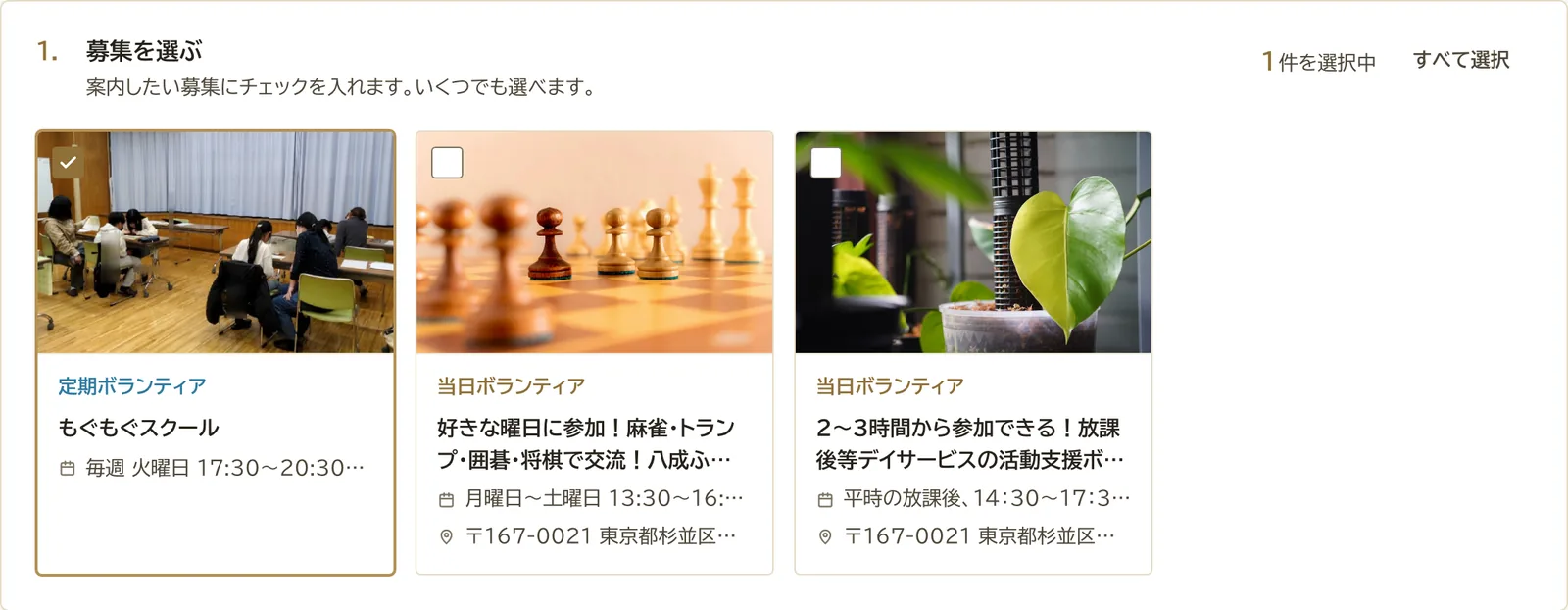
- 1チェック:押すとチェックが入り、選んだ募集のカードが枠で囲まれます。もう一度押すと外れます。
- 2ほかの募集:いくつでも一緒に選べます。
- 3選んだ件数が出ます。
- 4すべて選択:全部まとめて選びます。全部選んでいると「すべて解除」に変わります。
4-2 どこで使うかを選ぶ
配る場所に合わせて、文面の種類を選びます。上のタブ 1 で分類を切り替え、使う文面に 2 印を付けます。
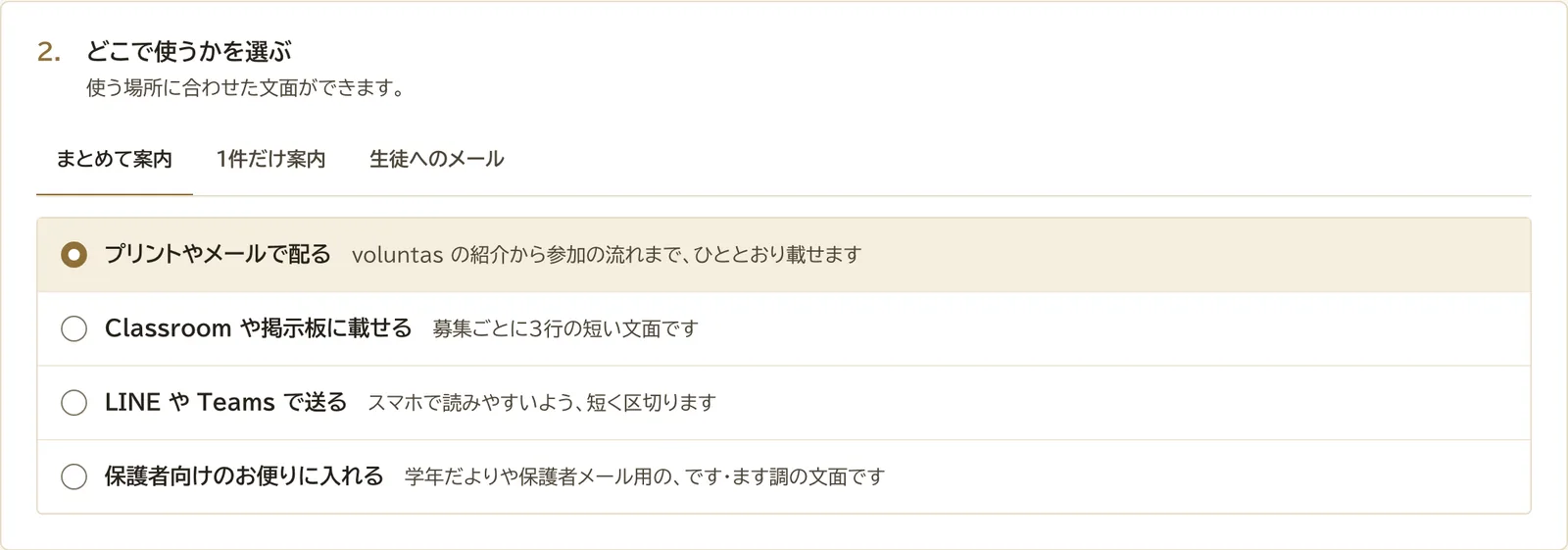
まとめて案内
- プリントやメールで配るvoluntas の紹介から参加の流れまで、ひととおり載せます
- Classroom や掲示板に載せる募集ごとに3行の短い文面です
- LINE や Teams で送るスマホで読みやすいよう、短く区切ります
- 保護者向けのお便りに入れる学年だよりや保護者メール用の、です・ます調の文面です
1件だけ案内
- QRコードと一緒に配る1つの募集をくわしく紹介します
- SNS やチャットで送る3〜4行のひとことです
- ポスターの横に貼る掲示用の短い説明です
募集を2つ以上選んでいるときは、募集ごとの文面を続けて並べます。
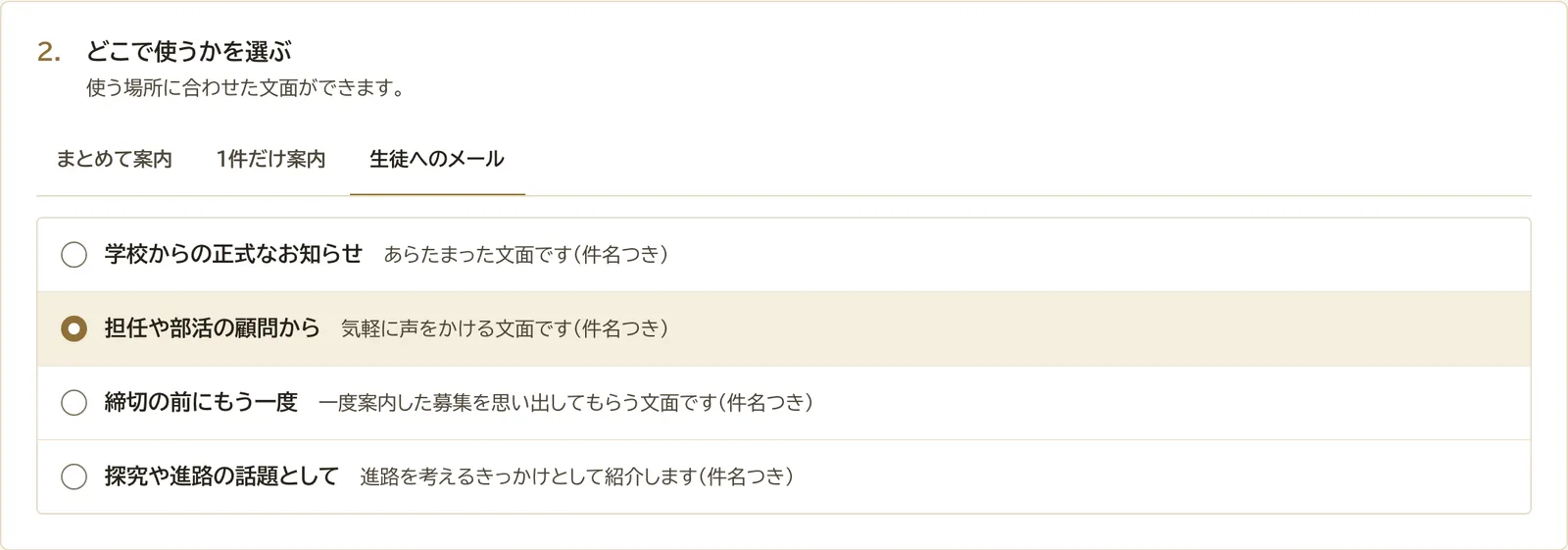
生徒へのメール(件名つき)
- 学校からの正式なお知らせあらたまった文面です
- 担任や部活の顧問から気軽に声をかける文面です
- 締切の前にもう一度一度案内した募集を思い出してもらう文面です
- 探究や進路の話題として進路を考えるきっかけとして紹介します
4-3 仕上げる(差し込む内容と、できあがりの文面)
左側の欄に入れた内容が、すぐに右側の「できあがり」の文面に入ります。
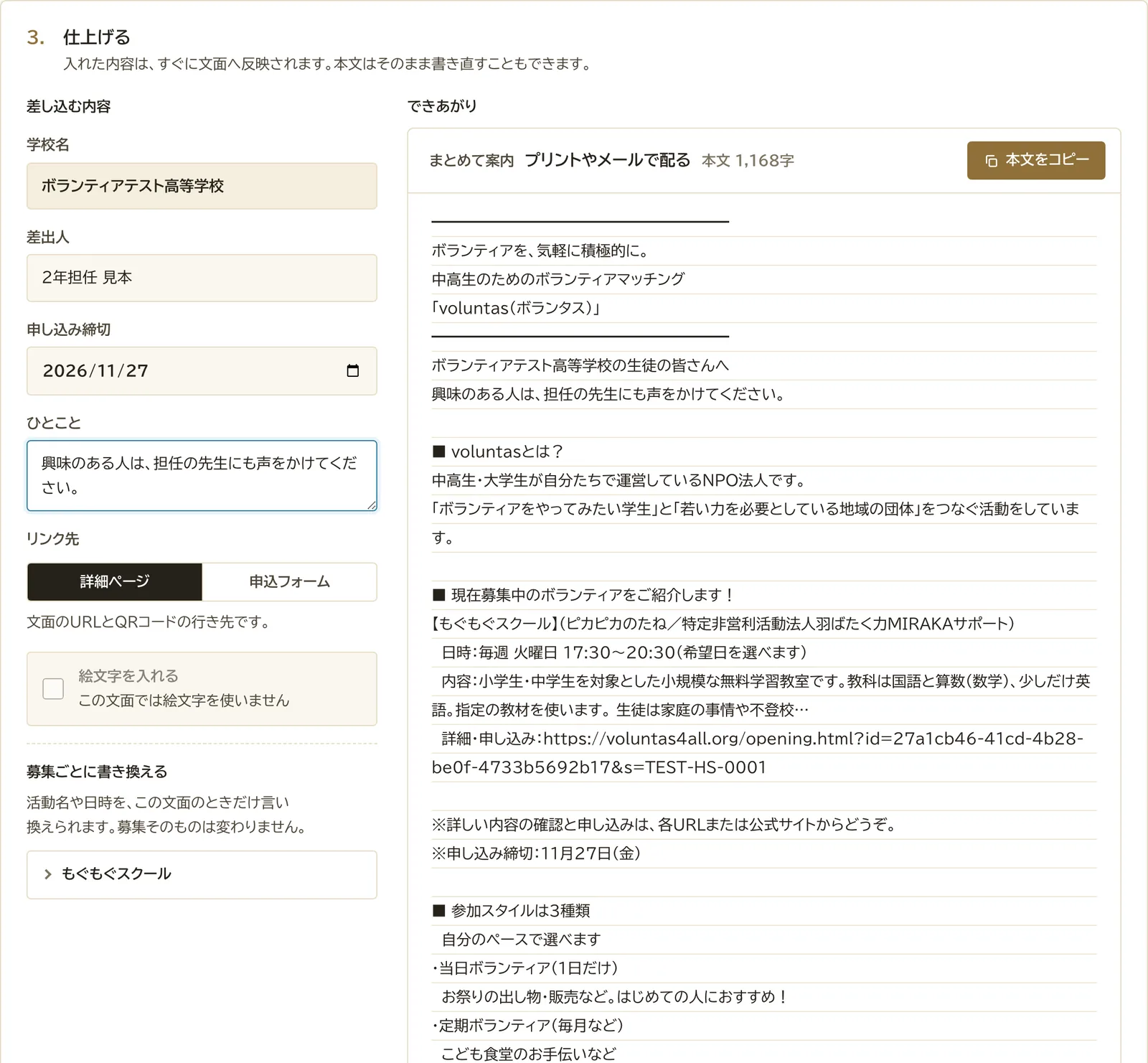
- 1学校名:自動で入ります(変えられません)。
- 2差出人:「2年担任 山田」のように入れると、文面の最後などに入ります。
- 3申し込み締切:日付を選ぶと、「締切は11月27日(金)です」のように文面に入ります。
- 4ひとこと:先生からのひとことを、文面に添えられます。
- 5リンク先:文面の URL と QRコードの行き先を選びます。「詳細ページ」=募集のくわしい説明のページ、「申込フォーム」=すぐ申し込めるページ。
- 6絵文字を入れる:LINE や SNS 向けの文面で使えます(使わない文面では押せません)。
- 7できあがり:ここに文面ができます。そのまま書き直すこともできます。上に、文面の種類と文字数が出ます。
- 8本文をコピー:押すと文面がコピーされます。メールなどに貼り付けてください。
4-4 メール用の文面(件名つき)
「生徒へのメール」1 の文面 2 を選ぶと、件名も一緒にできあがります。
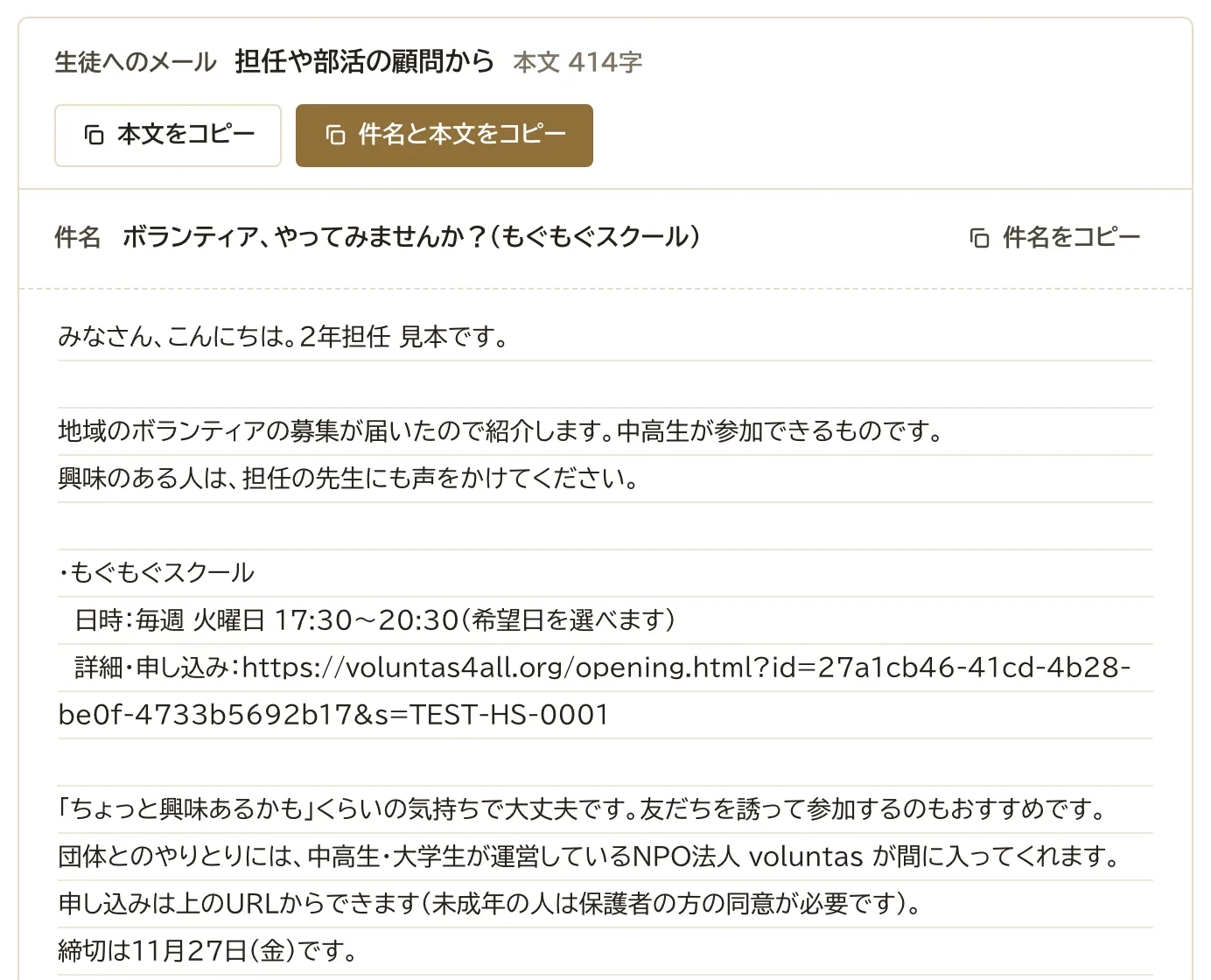
- 1件名:メールの件名です。
- 2件名をコピー:件名だけをコピーします。
- 3本文をコピー:本文だけをコピーします。
- 4件名と本文をコピー:件名と本文をまとめてコピーします。
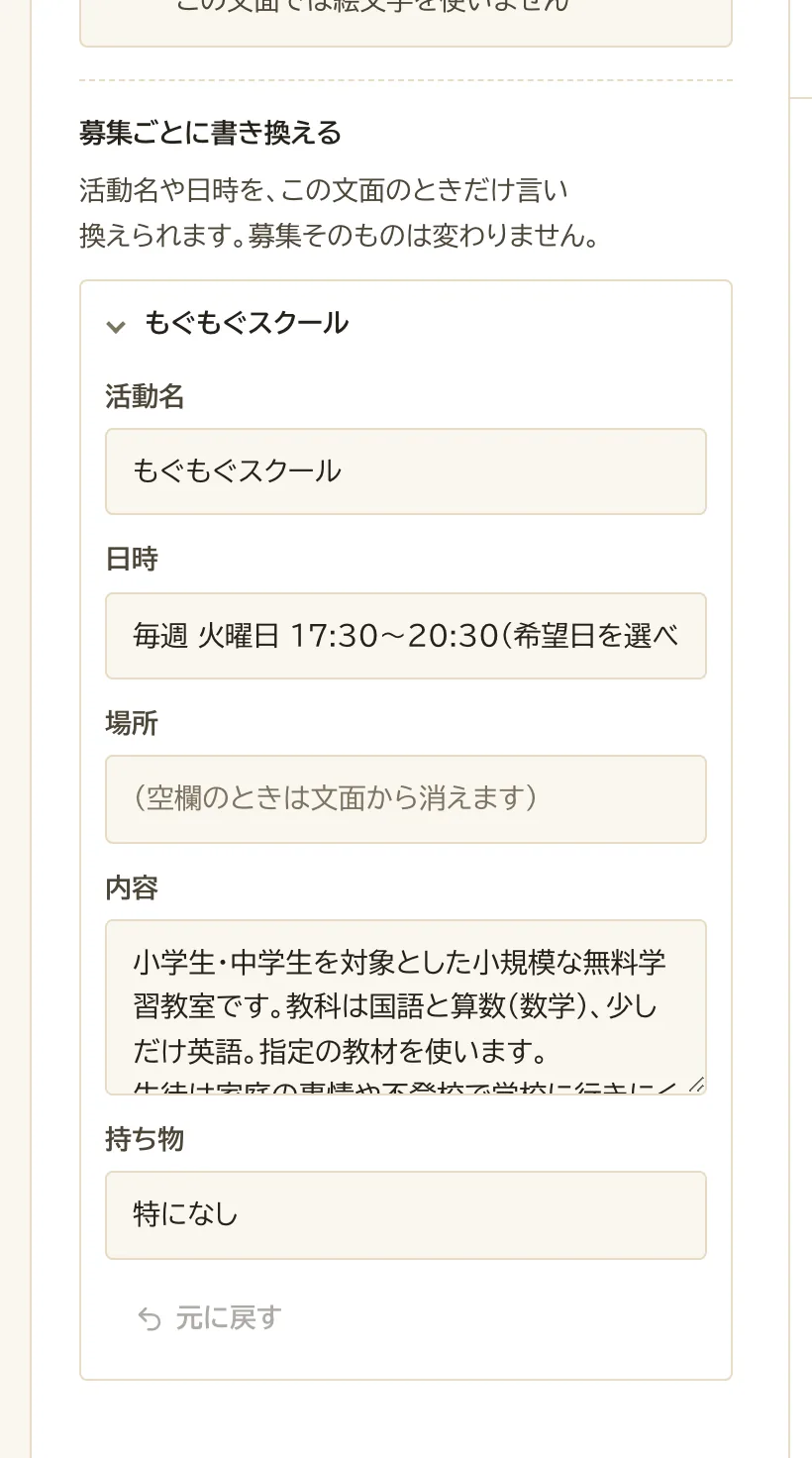
4-5 募集ごとに書き換える(必要なときだけ)
「仕上げる」の左下にあります。活動名や日時などを、この文面のときだけ言い換えられます。voluntas の募集ページの内容は変わりません。
- 1募集の名前を押すと開きます。活動名・日時・場所・内容・持ち物を書き換えられます。
- 2元に戻す:書き換えた内容を、元の募集の内容に戻します。
4-6 QRコード・ポスター
「仕上げる」の下に、選んだ募集ごとの QRコードが並びます。QRコードは、4-3 の 5「リンク先」で選んだページ(詳細ページか申込フォーム)につながります。

- 1QRコード:スマートフォンのカメラで読み取ると、募集のページが開きます。右に募集の名前と URL が出ます。
- 2URLをコピー:URL だけをコピーします。Classroom やチャットに貼るときに使います。
- 3QR画像:QRコードの画像(PNG)を保存します。プリントやお便りに入れるときは、これを使ってください。
- 4ポスター PNG:掲示用のポスターを画像で保存します。
- 5PDF:ポスターを PDF で保存します。
4-7 スマートフォンで使う
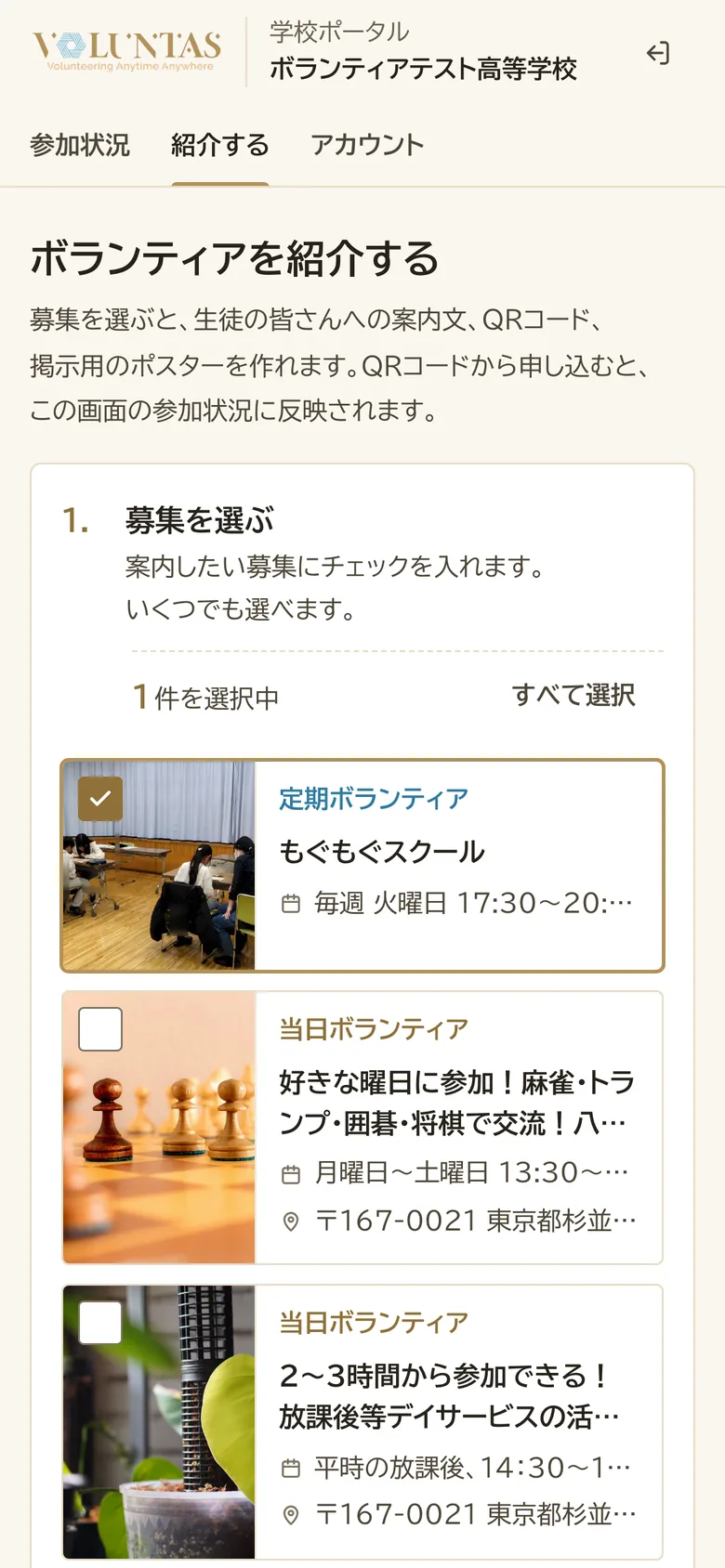
スマートフォンでは、メニューの「紹介する」1 を開きます。募集は縦に並びます。押すとチェック 2 が入ります。
そのまま下へ進むと、パソコンと同じ「2 どこで使うかを選ぶ」「3 仕上げる」「QRコード・ポスター」が順に出てきます。LINE や Teams で送る文面を作るときに便利です。
5生徒が申し込むとき
生徒が申し込むときの画面です。ここで生徒が「自分の学校」を一覧から選ぶことで、学校ポータルの参加状況に反映されます。生徒に案内するときは、ひとこと添えていただくと確実です。
5-1 申込フォームで学校を選ぶ
申込フォームでは、氏名・メールアドレス・年齢などを入れます。名前・入力内容は見本です(送信はしていません)。
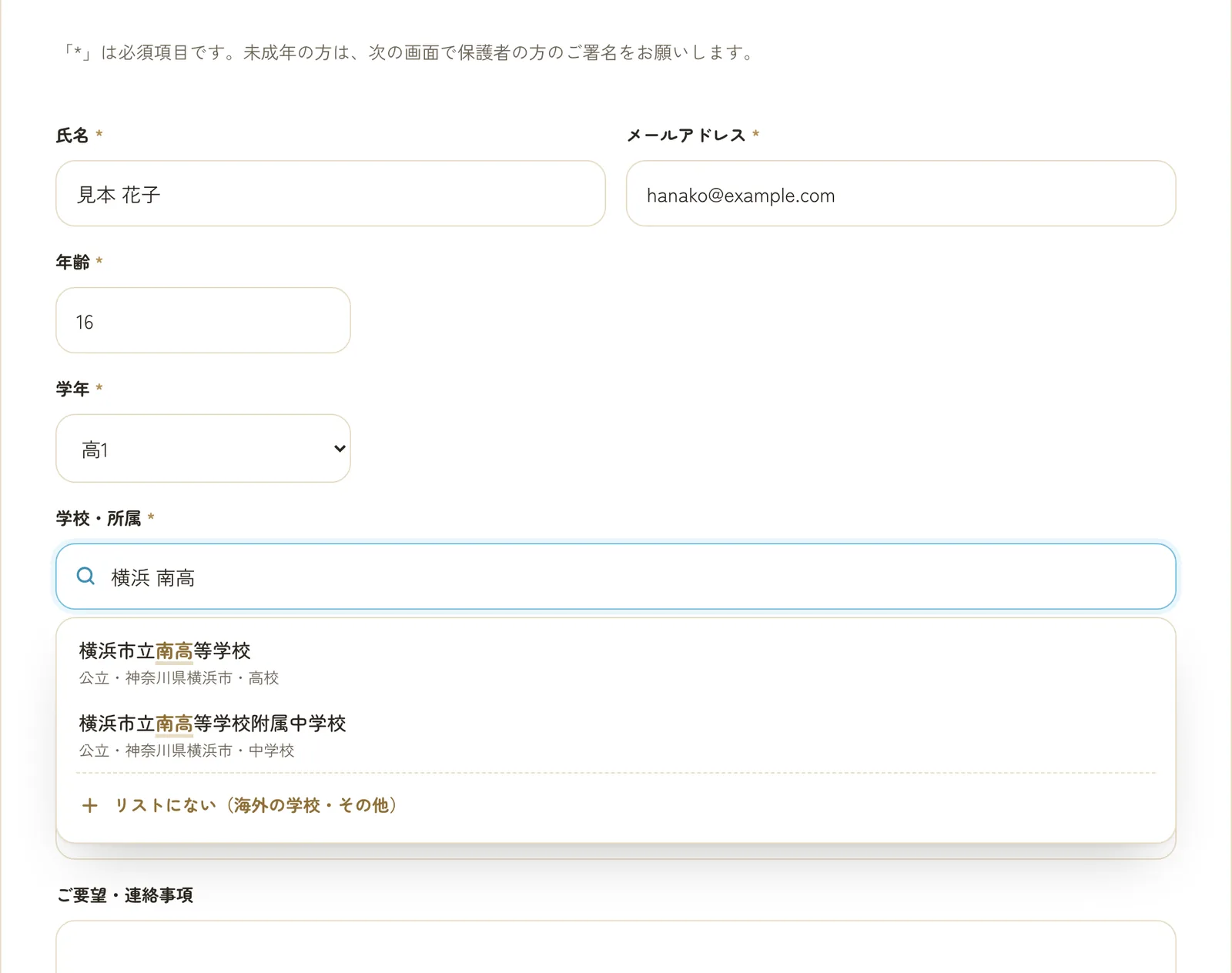
- 1年齢:12〜18歳を入れると、「学年」と「学校・所属」の欄が出て、入力が必須になります。
- 2学校名で検索:学校名の一部を入れます。全国の中学・高校・大学などから探せます。「横浜 南高」のように、地域名と学校名を空白で区切ると、その地域の学校に絞れます。
- 3候補から選ぶ:出てきた候補から自分の学校を押します。これで参加状況に反映されます。
- 4リストにない:一覧に見つからないときに、学校名を手で入れます。この場合、参加状況にはすぐに出ません(5-3)。
5-2 先生が配った QRコード・URL から開いたとき
学校ポータルで作った QRコードや URL から申込フォームを開くと、学校が最初から選ばれた状態になります(下の画面は、学校が入った状態の例です)。生徒は確かめるだけで進めます。
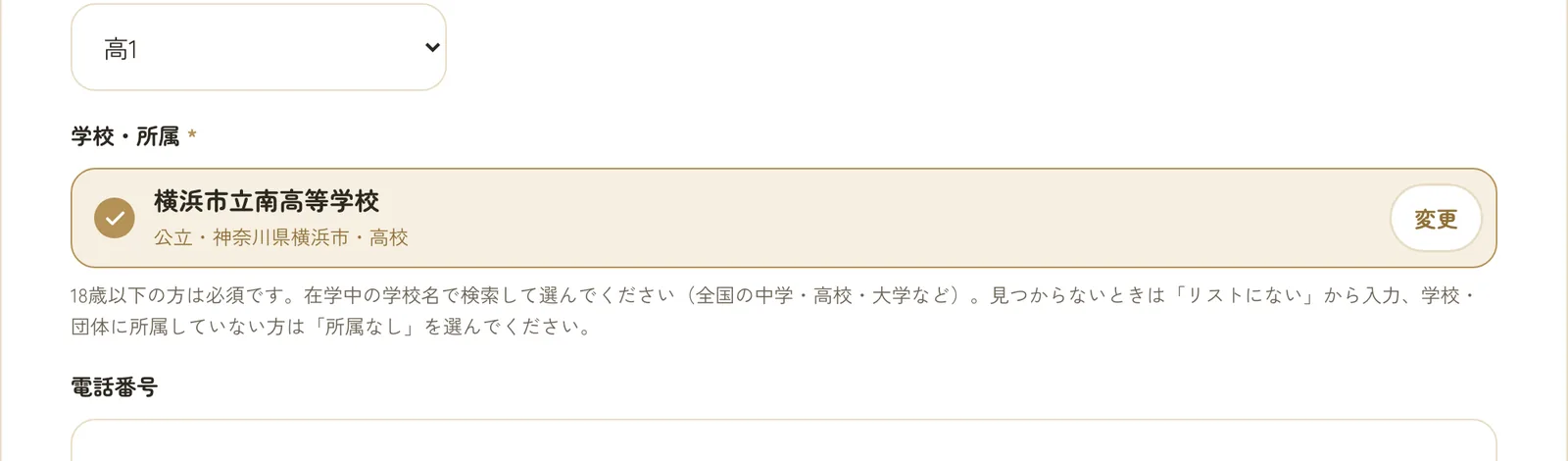
- 1選ばれた学校:チェックの付いた学校名が出ます。
- 2変更:違う学校を選び直すときに押します。
5-3 なぜ学校を選ぶと参加状況に反映されるのか
申込フォームで、全国の学校の一覧から自分の学校を選びます。
一覧から選ぶと、申し込みに「その学校を表す番号(学校コード)」が記録されます。
学校ポータルは、貴校の学校コードが付いた申し込みだけを表示します。
6アカウント
メニューの「アカウント」では、ID の確認、パスワードの変更、ログアウトができます。
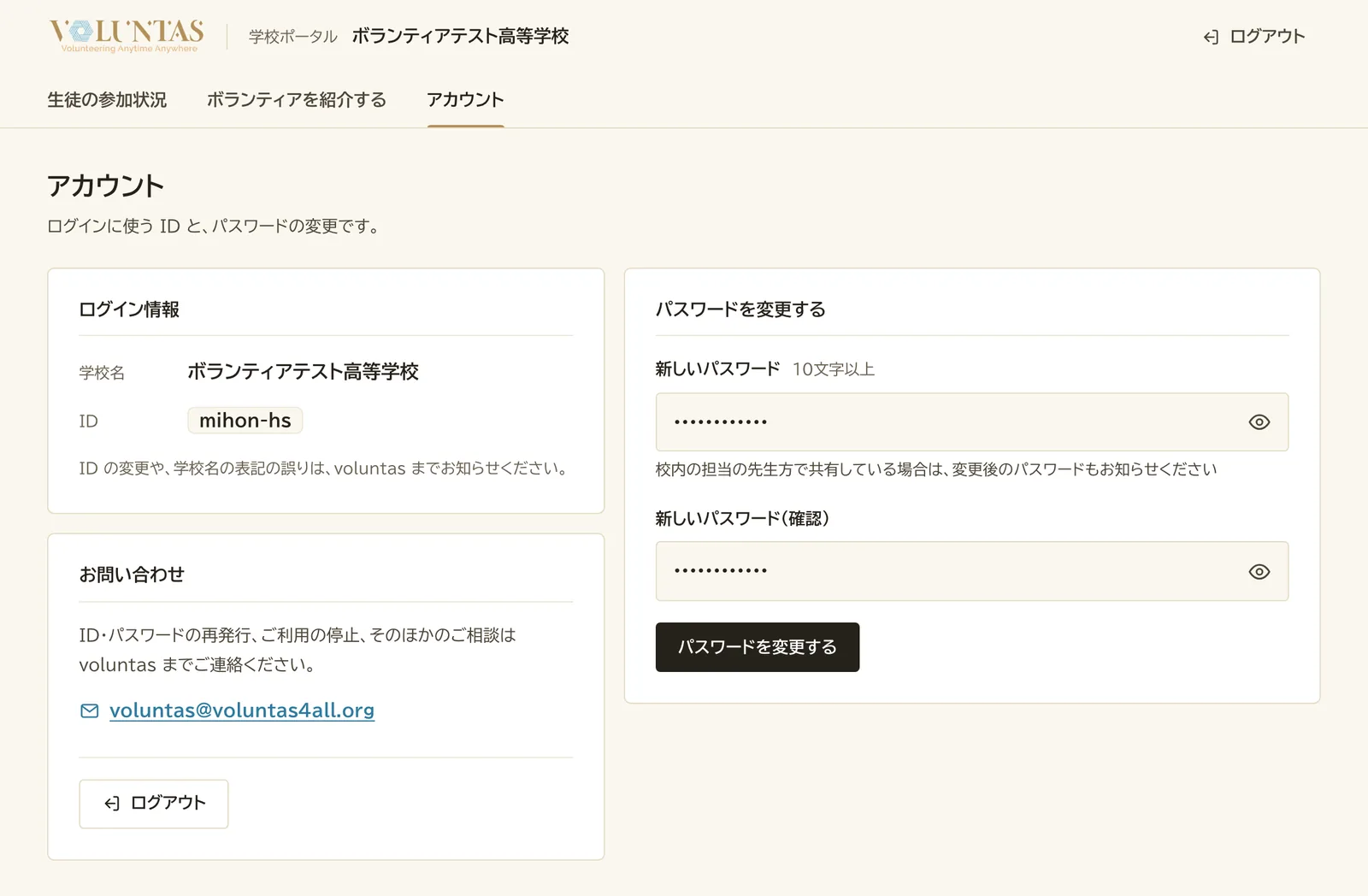
- 1ID:ログインに使う ID です。学校名とあわせて確かめられます。
- 2新しいパスワード:10文字以上で入れます。
- 3新しいパスワード(確認):②と同じものをもう一度入れます。
- 4パスワードを変更するを押します。
- 5お問い合わせ:voluntas のメールアドレスです。押すとメールの画面が開きます。
- 6ログアウト:右上の「ログアウト」と同じです。
6-1 パスワードを変更する
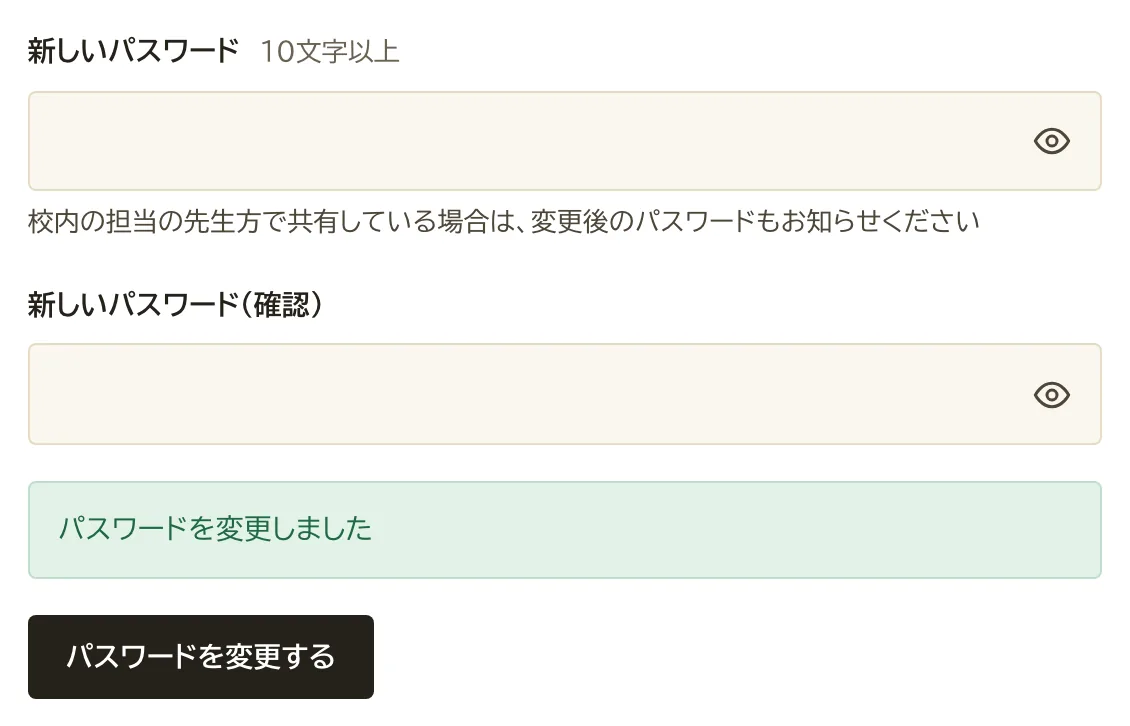
新しいパスワード(10文字以上)を2回入れて、「パスワードを変更する」を押します。変更できると、1「パスワードを変更しました」と出ます。次からは新しいパスワードでログインします。
次のメッセージが出たときは、別のパスワードにしてください。
- 今と同じパスワードは使えません
- このパスワードは使えません。より推測されにくいパスワードにしてください
- 新しいパスワードは10文字以上にしてください
6-2 ログアウトする
画面の右上(スマートフォンではドアのマーク)か、アカウント画面の「ログアウト」6 を押します。
- ✓ログアウトするのは、いま使っているパソコン・スマートフォンだけです。ほかの先生が別の端末でログインしていても、影響はありません。
- ✓共用のパソコンを使ったときは、使い終わったら必ずログアウトしてください。
6-3 ID・パスワードを忘れたとき
- IDID を忘れたとき:voluntas からのご案内のメールをご確認ください。ログインできる先生がいれば、アカウント画面 1 でも確かめられます。わからないときは voluntas にお問い合わせください。
- PWパスワードを忘れたとき:voluntas にご連絡ください。新しい登録コードをお送りします。2-2 と同じ手順で、新しいパスワードを登録してください。
6-4 複数の先生で使うとき
- ✓学校ポータルの ID は1校に1つです。担当の先生方で、同じ ID とパスワードを使ってください。何人でも、同時にログインできます。
- ✓ID・パスワードは、校内の担当の先生方の間でのみ共有してください。
- ✓パスワードを変えたときは、ほかの先生にもお知らせください。担当の先生が替わるときは、パスワードを変更しておくと安心です。
- ✓ID の変更、学校名の表記の誤り、ご利用の停止は、voluntas にお知らせください。
7よくある質問
参加状況について
Q生徒が申し込んだはずなのに、参加状況に出てきません
次の順にお確かめください。
① 画面右上の「最新にする」を押す。
② 生徒が申込フォームで、学校を一覧から選んだか確かめる(「リストにない」から手で入力した場合は、voluntas が確認するまで表示されません)。
③ キャンセルした申し込みは表示されません。
それでも出てこないときは、生徒の名前と申し込んだ活動名を添えて、voluntas にお知らせください。
Q「参加済み」は、生徒が実際に参加したという意味ですか?
いいえ。状態は活動の日付をもとに自動で切り替わります。活動日が昨日までのものが「参加済み」になります。当日の出欠を記録したものではありません。
Q同じ生徒が2人に分かれて表示されます
参加状況の名前は、生徒が申込フォームに入力したとおりに表示されます。申し込みごとに名前の書き方が違う(漢字とひらがな など)と、別の人として表示されます。空白(スペース)の有無の違いは、同じ人として扱います。
Q「参加した生徒」の人数に、まだ参加していない生徒も入っていますか?
はい。「参加した生徒」は、申し込みのある生徒の人数です。参加予定・申込済みの生徒も含みます。同姓同名の生徒は1人として数えます。
Q生徒の連絡先や年齢は見られますか?
見られません。学校ポータルに表示するのは、生徒の名前・活動名・日程・状態だけです。電話番号・メールアドレス・年齢・保護者名などは表示しません。
Q「申込済み」だけを絞り込めますか?
絞り込みのボタンは「すべて・参加予定・参加済み」の3つです。「申込済み」(日程未定)の申し込みは、「すべて」を選ぶと表示されます。
ログイン・アカウントについて
Q何人の先生で使えますか?
ID は1校に1つです。担当の先生方で同じ ID・パスワードを共有してお使いください。同時にログインしてもかまいません。
Q登録コードの期限が切れた/5回まちがえて使えなくなりました
voluntas にご連絡ください。新しい登録コードをお送りします。
Qスマートフォンでも使えますか?
使えます。ブラウザ(Safari・Chrome など)で学校ポータルを開いてください。アプリのインストールはいりません。
ボランティアの紹介について
Q案内文は書き換えてもかまいませんか?
はい。できあがった文面は、そのまま書き直せます。活動名や日時を言い換えたいときは「募集ごとに書き換える」も使えます(voluntas の募集ページは変わりません)。
Q「QR画像」と「ポスター」の違いは?
「QR画像」は QRコードだけの画像です。プリントや学年だよりに貼り込むときに使います。「ポスター」は、募集の内容と貴校専用の QRコードが入った A4 の掲示用ファイル(PNG・PDF)です。
Q公開中の募集が1つも出てきません
そのときに公開中の募集がない場合は「公開中の募集はありません」と表示されます。募集が公開されると、ここに並びます。
生徒の参加について
Q生徒の参加費はかかりますか?
参加費は基本的に無料です。交通費や材料費などの実費が必要な活動は、各募集ページに書いてあります。
Qボランティアの参加を証明するものはありますか?
参加後に届くアンケートへ回答すると、ボランティア活動証明書(PDF)が生徒本人にメールで届きます。
Q未成年の生徒の参加が心配です
申し込みの際に参加条項への同意をいただき、未成年の方は保護者の方の同意・署名をいただいています。受け入れ団体は運営が審査し、団体にも受入条項への同意をいただいています。くわしくは学校の先生へ(学校連携のご案内)をご覧ください。
お問い合わせ
わからないことは、voluntas にご連絡ください
ID・パスワードの再発行、登録コードの再発行、ご利用の停止、そのほかのご相談もこちらへ。
メールには学校名と ID をお書きください(パスワードは書かないでください)。